Domain wolkentor.de kaufen?
Wir ziehen mit dem Projekt
wolkentor.de um.
Sind Sie am Kauf der Domain
wolkentor.de interessiert?
domain@kv-gmbh.de · 0541-91531010
Domain wolkentor.de kaufen?
An welchen Eingang schließe ich den CD-Player am Mischpult an?
Der CD-Player wird normalerweise über den Line-Eingang des Mischpults angeschlossen. Dieser Eingang ist speziell für externe Audioquellen wie CD-Player, MP3-Player oder Laptops vorgesehen. Stellen Sie sicher, dass Sie das richtige Kabel verwenden, um den CD-Player mit dem Mischpult zu verbinden, z.B. ein Cinch- oder Klinkenkabel. **
Kann man an einen DVD-Player mit USB-Eingang eine externe Festplatte anschließen?
Ja, in der Regel kann man eine externe Festplatte an einen DVD-Player mit USB-Eingang anschließen. Dadurch können Filme, Musik oder andere Medien von der Festplatte abgespielt werden. Es ist jedoch wichtig zu beachten, dass nicht alle DVD-Player alle Dateiformate unterstützen und es möglicherweise zu Kompatibilitätsproblemen kommen kann. **
Ähnliche Suchbegriffe für GOM Player
Top-Angebote
Produkte zum Begriff GOM Player:
-
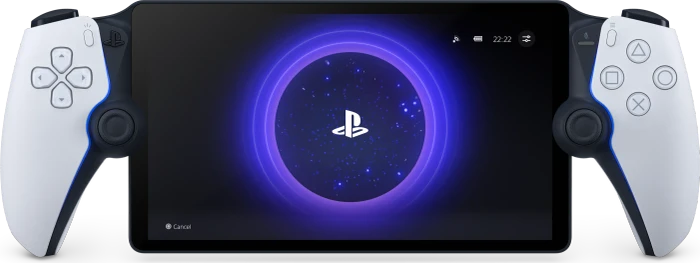
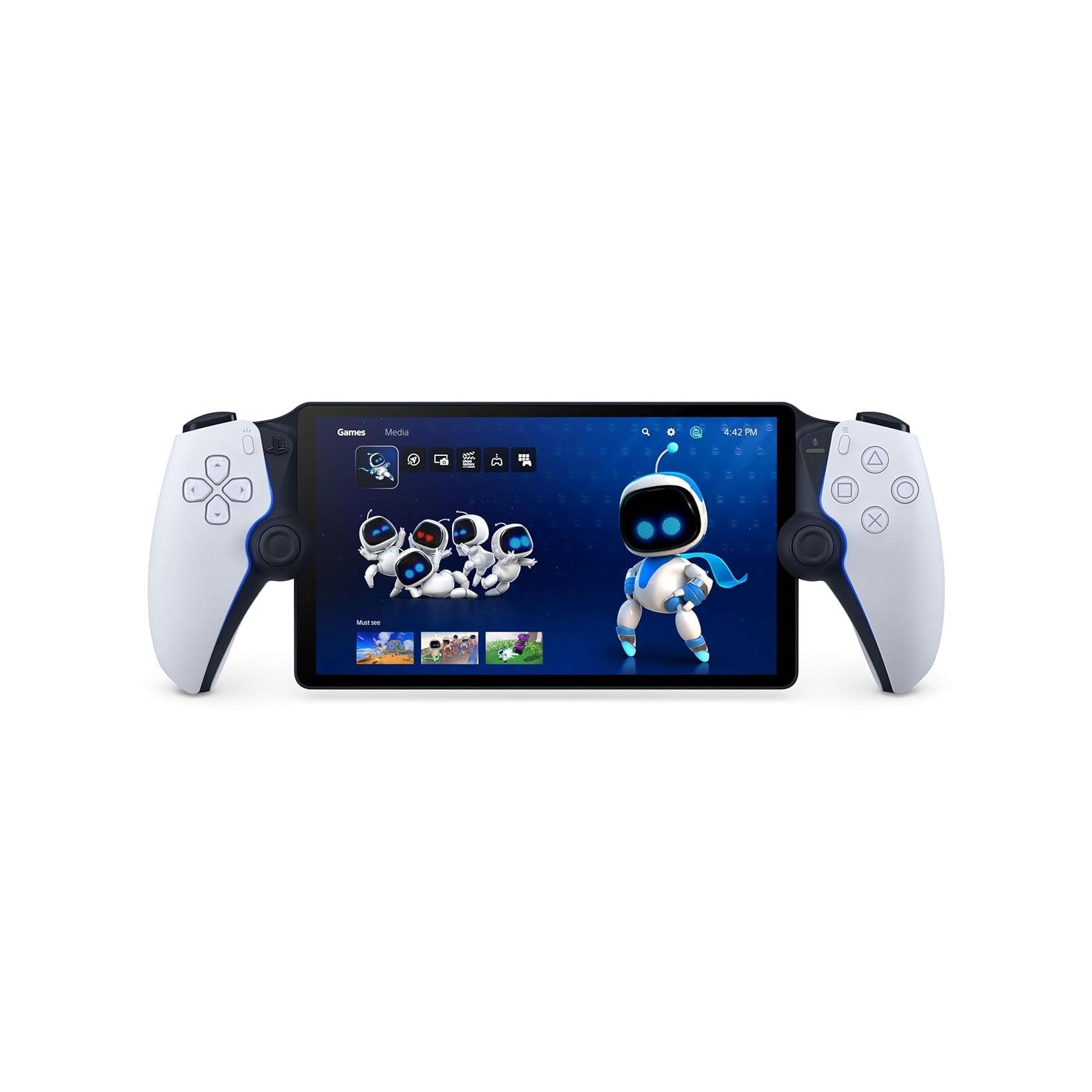
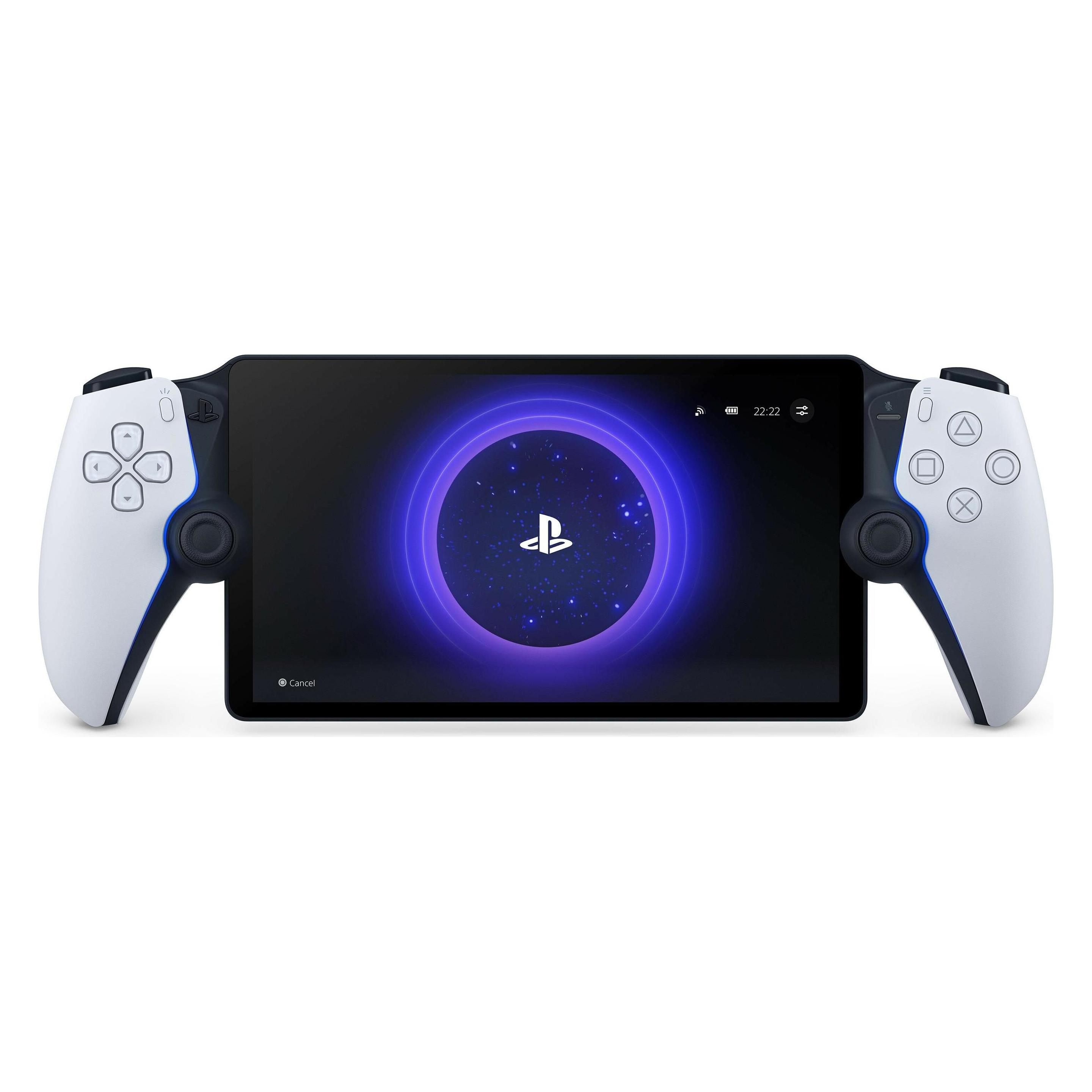
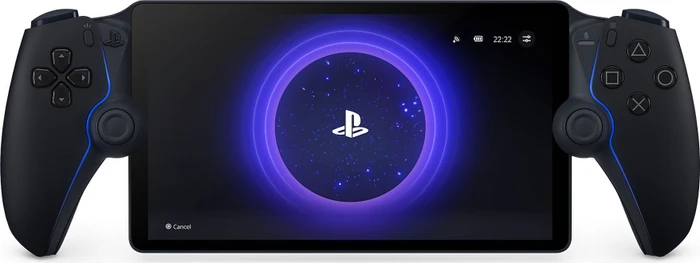
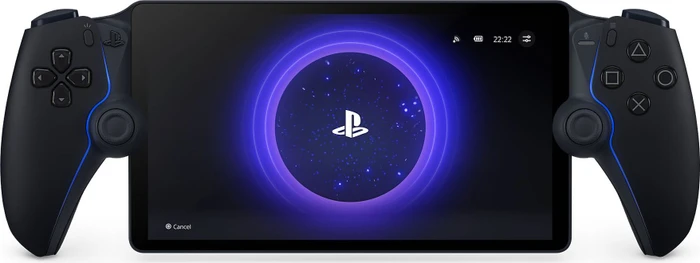
Sony PlayStation Portal Remote-Player SchwarzDER HANDHELD-ZUGANG ZU DEINEN PS5-SPIELEN Mit dem PlayStation Portal Remote-Player kannst du über dein Heim-WLAN in Konsolenqualität mit deiner PS5-Konsole spielen. PlayStation Portal Remote-Player - Hauptmerkmale Mit dem PlayStation Portal Remote-Player kannst du über dein Heim-WLAN auf die Spiele auf deiner PS5-Konsole zugreifen und sofort losspielen, ohne deinen Fernseher anschalten zu müssen.229,97 €*Versand: 0,00 €Sichere Weiterleitung zum Anbieter
-
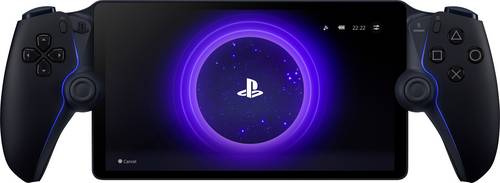
PlayStation Portal Remote Player - Midnight BlackRemote Player - braucht keinen TV-Bildschirm, mit eigenem 8"-LCD-Display ausgestattet, Verbinden Sie es über ein Wi-Fi-Netzwerk mit Ihrer Konsole, Du kannst alle Spiele spielen, die auf deiner PS5-Konsole installiert sind, kompatibel mit PS5- und PS4-Spielen, Spiele mit bis zu 60 Bildern pro Sekunde bei einer Auflösung von 1080p PlayStation Portal Remote PlayerMit dem neuen PlayStation Portal Remote Player können Sie auf Ihrer PS5-Konsole direkt über WLAN spielen, ohne dass ein Fernsehbildschirm erforderlich ist. Mit seinem e229,90 €*Versand: 4,99 €Sichere Weiterleitung zum Anbieter
-
Wie kann ich einen Eingang für einen CD-Player bzw. Line-In nachrüsten?
Um einen Eingang für einen CD-Player oder Line-In nachzurüsten, benötigst du einen Verstärker oder Receiver mit einem entsprechenden Eingang. Du kannst entweder einen Verstärker mit einem integrierten CD-Player kaufen oder einen externen CD-Player über einen Line-In-Anschluss mit dem Verstärker verbinden. Achte darauf, dass der Verstärker über den richtigen Anschluss (z.B. RCA oder Klinkenstecker) für den CD-Player verfügt. **
-
Der lvc Media Player ist ein Multimedia-Player.
Der lvc Media Player ist ein Multimedia-Player, der verschiedene Arten von Mediendateien wie Videos, Musik und Bilder abspielen kann. Er bietet eine benutzerfreundliche Oberfläche und unterstützt eine Vielzahl von Formaten. Mit dem lvc Media Player können Nutzer ihre Lieblingsmedieninhalte bequem und einfach genießen. **
-
Wie kann ich Media Player als Standard Player einstellen?
Um den Media Player als Standard Player einzustellen, musst du zuerst die Einstellungen deines Betriebssystems öffnen. Suche nach der Option "Standard-Apps" oder "Standardprogramme". Dort kannst du festlegen, welcher Player standardmäßig für bestimmte Dateitypen verwendet werden soll. Wähle den Media Player aus der Liste der verfügbaren Programme aus und bestätige deine Auswahl. Stelle sicher, dass du die Änderungen speicherst, damit der Media Player als Standard Player festgelegt wird. Nachdem du diese Schritte durchgeführt hast, sollten alle unterstützten Dateiformate automatisch mit dem Media Player geöffnet werden. **
-
Wie kann ich den VLC Player als Standard Player festlegen?
Um den VLC Player als Standard Player festzulegen, musst du zuerst den VLC Player auf deinem Computer installiert haben. Dann öffne die Einstellungen deines Betriebssystems und suche nach der Option "Standard-Apps" oder "Standardprogramme". Dort kannst du den VLC Player als Standard Player für bestimmte Dateitypen oder Protokolle auswählen. Alternativ kannst du auch direkt in den Einstellungen des VLC Players nach einer Option suchen, um ihn als Standard Player festzulegen. Stelle sicher, dass du die Änderungen speicherst, damit der VLC Player automatisch beim Öffnen von unterstützten Dateien oder Links verwendet wird. **
Warum erkennt mein Windows Media Player meinen MP3-Player nicht?
Es gibt mehrere mögliche Gründe dafür, warum der Windows Media Player Ihren MP3-Player nicht erkennt. Möglicherweise ist der MP3-Player nicht richtig mit dem Computer verbunden, das USB-Kabel ist defekt oder der Treiber des MP3-Players ist nicht korrekt installiert. Es kann auch sein, dass der Windows Media Player nicht mit dem Dateiformat des MP3-Players kompatibel ist. **
Wie kann ich VLC Media Player als Standard Player einstellen?
Um den VLC Media Player als Standard Player einzustellen, musst du zuerst sicherstellen, dass er auf deinem Computer installiert ist. Öffne dann die Einstellungen deines Betriebssystems und suche nach der Option "Standard-Apps" oder "Standardprogramme". Dort kannst du den VLC Media Player als Standard Player für verschiedene Dateitypen wie Videos und Musik festlegen. Alternativ kannst du auch eine Datei mit der rechten Maustaste anklicken, auf "Öffnen mit" klicken und den VLC Media Player auswählen. Du wirst dann gefragt, ob du ihn als Standard Player festlegen möchtest. Bestätige dies und der VLC Media Player wird fortan als Standard Player verwendet. **
Top-Angebote
Produkte zum Begriff GOM Player:
-
PlayStation Portal Remote PlayerRemote Player - Genießen Sie Ihre Lieblingsspiele auf dem 8-Zoll-Full-HD-Bildschirm mit einer Auflösung von bis zu 1080p/60FPs. Spielen Sie auf der PS5-Konsole über Ihr WLAN-Heimnetzwerk mit der Original-Konsolensteuerung, ohne Ihren Fernseher einschalten zu müssen. Zum Spielen sind eine PlayStation 5-Konsole und eine WLAN-Verbindung mit einer Geschwindigkeit von mindestens 5 Mbit/s erforderlich. PlayStation Portal Remote PlayerMit dem neuen PlayStation Portal Remote Player können Sie auf Ihrer PS5-Konsole direkt über WLAN spielen, ohne dass ein Fernsehbildschirm erforderlich ist. Mit seinem e231,90 €*Versand: 4,99 €Sichere Weiterleitung zum Anbieter
-
Sony PS5 Portal Remote PlayerDer PlayStation Portal™ Remote Player gibt dir über dein WLAN-Heimnetzwerk Zugriff auf die Spiele auf deiner PS5®-Konsole und lässt dich auf einem wunderschönen 8-Zoll-LCD-Bildschirm mit einer Auflösung von 1080p bei 60 BpS fps direkt ins Spielvergnügen sp303,73 €*Versand: 5,95 €Sichere Weiterleitung zum Anbieter
-
Sony PlayStation Portal Remote-Player SchwarzDER HANDHELD-ZUGANG ZU DEINEN PS5-SPIELEN Mit dem PlayStation Portal Remote-Player kannst du über dein Heim-WLAN in Konsolenqualität mit deiner PS5-Konsole spielen. PlayStation Portal Remote-Player - Hauptmerkmale Mit dem PlayStation Portal Remote-Player kannst du über dein Heim-WLAN auf die Spiele auf deiner PS5-Konsole zugreifen und sofort losspielen, ohne deinen Fernseher anschalten zu müssen.229,97 €*Versand: 0,00 €Sichere Weiterleitung zum Anbieter
-
An welchen Eingang schließe ich den CD-Player am Mischpult an?
Der CD-Player wird normalerweise über den Line-Eingang des Mischpults angeschlossen. Dieser Eingang ist speziell für externe Audioquellen wie CD-Player, MP3-Player oder Laptops vorgesehen. Stellen Sie sicher, dass Sie das richtige Kabel verwenden, um den CD-Player mit dem Mischpult zu verbinden, z.B. ein Cinch- oder Klinkenkabel. **
-
Kann man an einen DVD-Player mit USB-Eingang eine externe Festplatte anschließen?
Ja, in der Regel kann man eine externe Festplatte an einen DVD-Player mit USB-Eingang anschließen. Dadurch können Filme, Musik oder andere Medien von der Festplatte abgespielt werden. Es ist jedoch wichtig zu beachten, dass nicht alle DVD-Player alle Dateiformate unterstützen und es möglicherweise zu Kompatibilitätsproblemen kommen kann. **
-
Wie kann ich einen Eingang für einen CD-Player bzw. Line-In nachrüsten?
Um einen Eingang für einen CD-Player oder Line-In nachzurüsten, benötigst du einen Verstärker oder Receiver mit einem entsprechenden Eingang. Du kannst entweder einen Verstärker mit einem integrierten CD-Player kaufen oder einen externen CD-Player über einen Line-In-Anschluss mit dem Verstärker verbinden. Achte darauf, dass der Verstärker über den richtigen Anschluss (z.B. RCA oder Klinkenstecker) für den CD-Player verfügt. **
-
Der lvc Media Player ist ein Multimedia-Player.
Der lvc Media Player ist ein Multimedia-Player, der verschiedene Arten von Mediendateien wie Videos, Musik und Bilder abspielen kann. Er bietet eine benutzerfreundliche Oberfläche und unterstützt eine Vielzahl von Formaten. Mit dem lvc Media Player können Nutzer ihre Lieblingsmedieninhalte bequem und einfach genießen. **
Ähnliche Suchbegriffe für GOM Player
-
PlayStation Portal Remote Player - Midnight BlackRemote Player - braucht keinen TV-Bildschirm, mit eigenem 8"-LCD-Display ausgestattet, Verbinden Sie es über ein Wi-Fi-Netzwerk mit Ihrer Konsole, Du kannst alle Spiele spielen, die auf deiner PS5-Konsole installiert sind, kompatibel mit PS5- und PS4-Spielen, Spiele mit bis zu 60 Bildern pro Sekunde bei einer Auflösung von 1080p PlayStation Portal Remote PlayerMit dem neuen PlayStation Portal Remote Player können Sie auf Ihrer PS5-Konsole direkt über WLAN spielen, ohne dass ein Fernsehbildschirm erforderlich ist. Mit seinem e229,90 €*Versand: 4,99 €Sichere Weiterleitung zum Anbieter
-
Sony PlayStation Portal Remote-Player, Spielkonsole, WeissPlayStation Portal Remote-Player Mit dem PlayStation Portal Remote-Player kannst du per WLAN auf deine PS5-Konsole zugreifen und in Konsolenqualität spielen. Deine PS5 in deinen Händen Der PlayStation Portal Remote-Player ermöglicht dir über ein WLAN-Netzwerk Zugriff auf die Spiele auf deiner PS5-Konsole und lässt dich auf einem wunderschönen 8-Zoll-LCD-Bildschirm mit einer Auflösung von 1080p bei 60 fps direkt ins Spielvergnügen springen, ohne dafür einen TV zu benötigen. Spiele deine Spielesammlung mit Remote Play Der PlayStation Portal Remote-Player kann kompatible Spiele wiedergeben, die du auf deiner PS5- Konsole installiert hast, einschliesslich deiner Lieblingsspiele für PS5 und PS4. Nutze Cloud-Streaming für PS5-Spiele mit PlayStation Plus Premium Streame ausgewählte Titel aus dem Spielekatalog6 und Klassikerkatalog und sogar ausgewählte digitale PS5-Spiele in deiner Bibliothek aus dem PlayStationStore, ohne auf Downloads warten zu müssen. Freu dich auf atemberaubende Spielerlebnisse mit den Funktionen des DualSense WirelessControllers und 3D-Audio Spüre die unglaubliche Immersion von haptischem Feedback und adaptiven Triggern in unterstützten Spielen und tauche in unterstützten Spielen in 3D-Audio ein, wenn ein kompatibles Audiogerät verbunden ist.247,89 €*Versand: 0,00 €Sichere Weiterleitung zum Anbieter
-
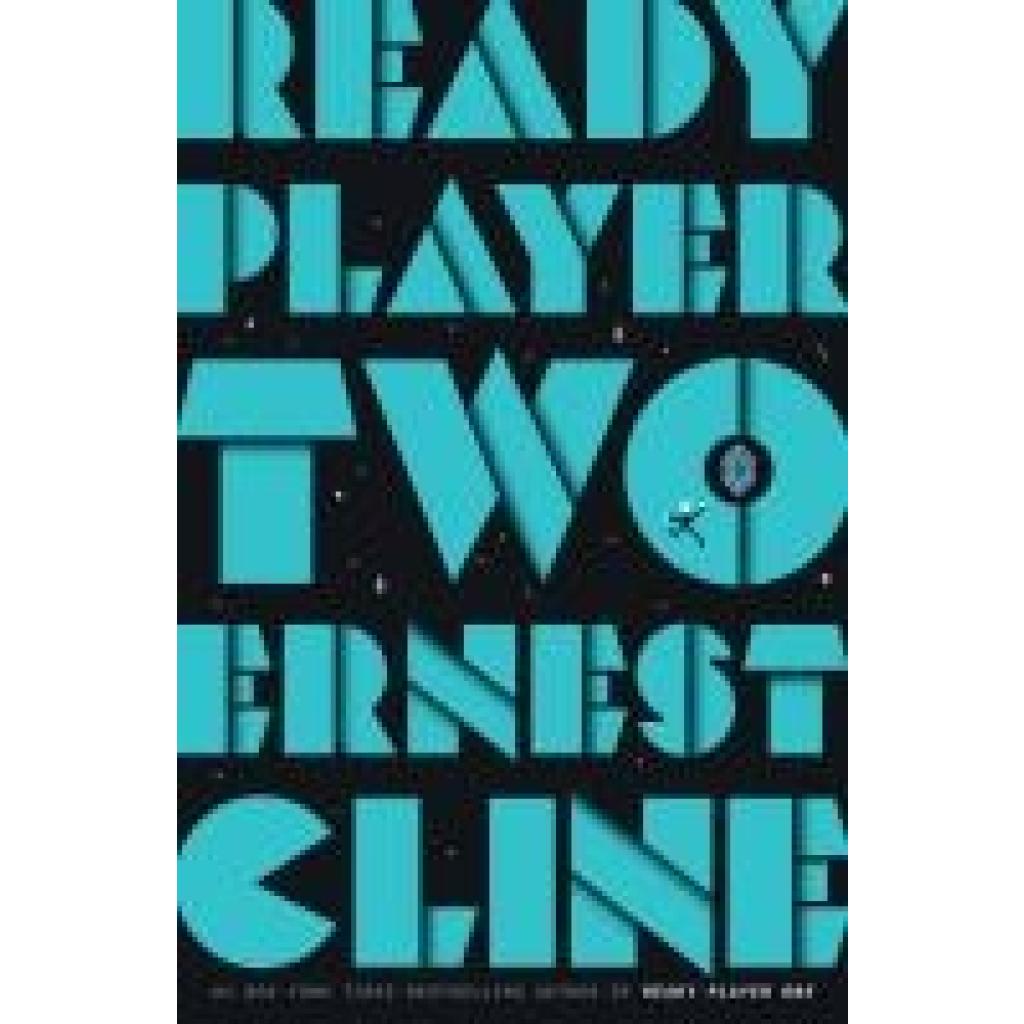
Cline, Ernest: Ready Player TwoReady Player Two , A Novel , > , Erscheinungsjahr: 20201124, Produktform: Leinen, Autoren: Cline, Ernest, Seitenzahl/Blattzahl: 384, Themenüberschrift: FICTION / Science Fiction / Action & Adventure, Keyword: new york times best sellers;virtual reality;sci fi;geek gifts;nerd gifts;teen gifts;ernest cline;ready player 2;ready player two;gifts for teens;games;game;video games;computers;teen girl books;books for teens;teen books;young adult;thriller;thriller books;dystopian;dystopian fiction;thrillers;fantasy books;fantasy;science fiction books;ready player one book;ready player one;sci fi books;fathers day gifts;dad gifts;gifts for nerds;sci-fi;scifi;science fiction;dystopia;science fiction and fantasy, Fachschema: Amerikanische Belletristik / Science Fiction~Englische Bücher / Belletristik / Science Fiction, Fachkategorie: Thriller / Spannung~Abenteuerromane~Science-Fiction, Imprint-Titels: Ballantine Books, Warengruppe: HC/Belletristik/Science Fiction/Fantasy, UNSPSC: 49019900, Warenverzeichnis für die Außenhandelsstatistik: 49019900, Länge: 240, Breite: 162, Höhe: 33, Gewicht: 626, Produktform: Gebunden, Genre: Importe,24,33 €*Versand: 0,00 €Sichere Weiterleitung zum Anbieter
-
Wie kann ich Media Player als Standard Player einstellen?
Um den Media Player als Standard Player einzustellen, musst du zuerst die Einstellungen deines Betriebssystems öffnen. Suche nach der Option "Standard-Apps" oder "Standardprogramme". Dort kannst du festlegen, welcher Player standardmäßig für bestimmte Dateitypen verwendet werden soll. Wähle den Media Player aus der Liste der verfügbaren Programme aus und bestätige deine Auswahl. Stelle sicher, dass du die Änderungen speicherst, damit der Media Player als Standard Player festgelegt wird. Nachdem du diese Schritte durchgeführt hast, sollten alle unterstützten Dateiformate automatisch mit dem Media Player geöffnet werden. **
-
Wie kann ich den VLC Player als Standard Player festlegen?
Um den VLC Player als Standard Player festzulegen, musst du zuerst den VLC Player auf deinem Computer installiert haben. Dann öffne die Einstellungen deines Betriebssystems und suche nach der Option "Standard-Apps" oder "Standardprogramme". Dort kannst du den VLC Player als Standard Player für bestimmte Dateitypen oder Protokolle auswählen. Alternativ kannst du auch direkt in den Einstellungen des VLC Players nach einer Option suchen, um ihn als Standard Player festzulegen. Stelle sicher, dass du die Änderungen speicherst, damit der VLC Player automatisch beim Öffnen von unterstützten Dateien oder Links verwendet wird. **
-
Warum erkennt mein Windows Media Player meinen MP3-Player nicht?
Es gibt mehrere mögliche Gründe dafür, warum der Windows Media Player Ihren MP3-Player nicht erkennt. Möglicherweise ist der MP3-Player nicht richtig mit dem Computer verbunden, das USB-Kabel ist defekt oder der Treiber des MP3-Players ist nicht korrekt installiert. Es kann auch sein, dass der Windows Media Player nicht mit dem Dateiformat des MP3-Players kompatibel ist. **
-
Wie kann ich VLC Media Player als Standard Player einstellen?
Um den VLC Media Player als Standard Player einzustellen, musst du zuerst sicherstellen, dass er auf deinem Computer installiert ist. Öffne dann die Einstellungen deines Betriebssystems und suche nach der Option "Standard-Apps" oder "Standardprogramme". Dort kannst du den VLC Media Player als Standard Player für verschiedene Dateitypen wie Videos und Musik festlegen. Alternativ kannst du auch eine Datei mit der rechten Maustaste anklicken, auf "Öffnen mit" klicken und den VLC Media Player auswählen. Du wirst dann gefragt, ob du ihn als Standard Player festlegen möchtest. Bestätige dies und der VLC Media Player wird fortan als Standard Player verwendet. **
* Alle Preise verstehen sich inklusive der gesetzlichen Mehrwertsteuer und ggf. zuzüglich Versandkosten. Die Angebotsinformationen basieren auf den Angaben des jeweiligen Shops und werden über automatisierte Prozesse aktualisiert. Eine Aktualisierung in Echtzeit findet nicht statt, so dass es im Einzelfall zu Abweichungen kommen kann. ** Hinweis: Teile dieses Inhalts wurden von KI erstellt.